

Случайное удаление чата в Telegram может оставить без важных сообщений и файлов. Или мессенджер вовсе перестанет работать. Чтобы застраховать себя от потери данных, можно сделать локальную резервную копию переписок в мессенджере.
Для создания резервной копии потребуется компьютер на Windows, macOS или Linux, так как в мобильной версии приложения такой функции нет. Если на ПК мессенджера нет, необходимо установить Telegram Desktop и авторизоваться под своей учетной записью.
Как сделать бэкап переписки
После установки Telegram Desktop и авторизации на ПК можно скачать на компьютер как весь архив переписок полностью, так и отдельные чаты. Так, для бэкапа конкретного чата нужно найти его в мессенджере и открыть.
После этого нажать на три точки в правом верхнем углу и выбрать «Экспорт истории чата». Приложение попросит отметить галочками все элементы, которые нужно зарезервировать. Например, можно сохранить только тестовую переписку.
Затем следует указать папку на компьютере, в которую необходимо сохранить все файлы и выбрать временной период, за который делается бэкап. После этого останется нажать кнопку «Экспортировать».
Время экспорта зависит от объема переписки. Чем больше видео и фотографий в чате, тем больше времени потребуется на экспорт. Если в чате только переписка, создание резерва займет несколько минут.Локальный бэкап чата нельзя экспортировать обратно в Telegram. Он хранится только на компьютере, в любой момент пользователь может открыть его, почитать сообщения, а также посмотреть фото и видео.
Как зарезервировать весь Telegram
При необходимости можно сразу сделать бэкап всех чатов и каналов Telegram. Однако такой процесс может потребовать значительного времени, а также нескольких десятков гигабайт свободного пространства на жестком диске.
Чтобы сделать локальную копию Telegram, надо зайти в продвинутые настройки и пролистать в самый низ страницы, до пункта «Экспорт данных из Telegram». После его активации приложение предложит выбрать данные для экспорта.
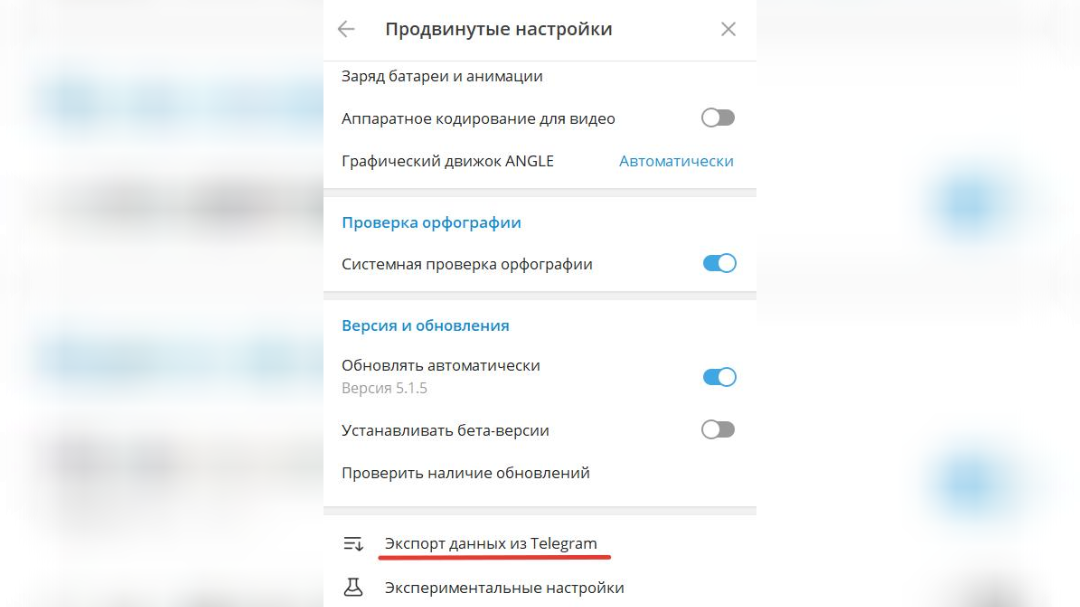
Например, можно зарезервировать только личные чаты. На финальном этапе потребуется выбрать папку, в которую приложение сохранит данные и нажать кнопку «Экспортировать». На экспортирование всего Telegram в некоторых случаях может потребоваться несколько десятков часов.